Cum să faci System Restore din Command Prompt în Windows 11 cu EaseUS Todo Backup Home

Oamenii nu pot să se întoarcă în timp (cel puțin nu deocamdată) pentru a face lucrurile diferit — dar computerele pot. Cum reușesc asta? Prin puncte de restaurare a sistemului. Aceste puncte îi ajută pe utilizatori să readucă sistemul de operare la o stare anterioară în cazul în care apare o eroare sau o problemă.
Dar ce faci dacă situația se agravează și nu mai poți accesa nici măcar desktopul sau interfața normală a Windows? În acest articol de la EaseUS, vom vedea cum să faci o restaurare a sistemului din Command Prompt în Windows 11.
Să începem!
Pot să fac restaurarea Windows 11 din Command Prompt?
Dacă ai puncte de restaurare create pe computer, poți reveni la o stare anterioară a sistemului. Deși există mai multe metode prin care poți porni restaurarea sistemului, cea mai simplă este să folosești comanda „rstrui.exe”.
Dacă poți accesa monitorul, poți deschide direct CMD ca administrator și porni restaurarea. Dar ce faci dacă o actualizare sau o schimbare face ca sistemul să nu mai pornească normal? Aici intervine utilitatea CMD. Îl poți folosi din Safe Mode sau din WinRE (Windows Recovery Environment) pentru a recăpăta controlul asupra sistemului în siguranță.
Acum, să vedem metodele detaliate despre cum să faci System Restore din Command Prompt în Windows 11 folosind Safe Mode și WinRE.
Cum să faci System Restore cu Command Prompt în Safe Mode
Prima metodă este să folosești Safe Mode. Gândește-te la Safe Mode ca la o pornire a computerului cu setările implicite din fabrică. În general, acest mod este folosit pentru a verifica dacă anumite fișiere de sistem sau drivere sunt cauza problemelor de pe PC. Folosind Safe Mode, poți restaura setările și sistemul de operare la o stare anterioară. Atenție: dacă faci restaurarea în Safe Mode, nu vei putea anula această operațiune ulterior.
Pași rapizi:
-
Deschide Command Prompt.
-
Tastează rstrui.exe în fereastra CMD și apasă Enter.
-
Urmează instrucțiunile de pe ecran pentru a finaliza restaurarea sistemului.
Pași detaliați:
Pasul 1. Repornește PC-ul. În timp ce se repornește, ține apăsată tasta Shift.
Pasul 2. După repornire, mergi la: Depanare (Troubleshoot) > Opțiuni avansate (Advanced options) > Setări pornire (Startup Settings) > Restart.
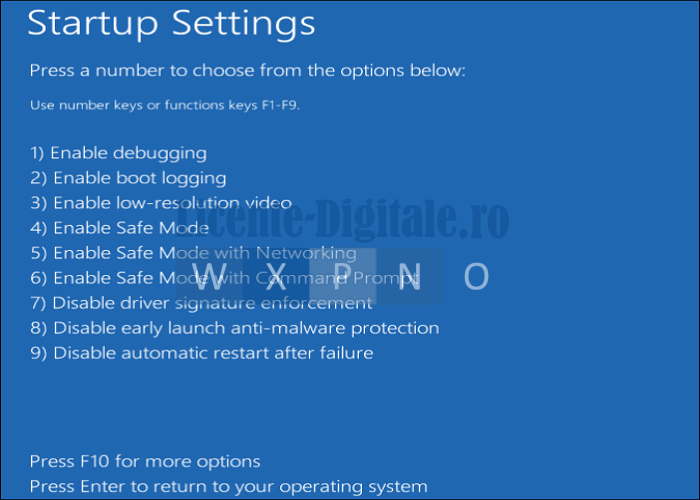
Pasul 3. Din meniul Startup Settings, selectează opțiunea 6 – Enable Safe Mode with Command Prompt (Activează Safe Mode cu Command Prompt). Poți alege folosind tasta 6 sau F6.
Pasul 4. Dacă sistemul de operare îți cere să te autentifici, folosește datele de conectare ale contului de administrator.
Pasul 5. După ce apare fereastra Command Prompt, tastează următoarea comandă și apasă Enter:
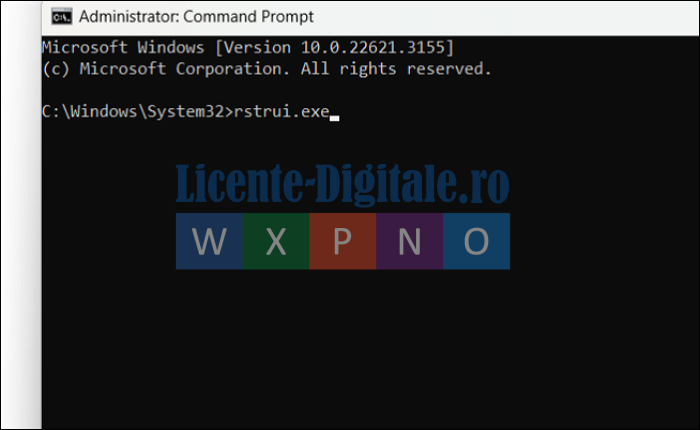
Notă: În mod implicit, sistemul de operare salvează fișierul rstrui.exe în folderul C:\Windows\System32. Dacă găsești mai multe fișiere cu nume asemănătoare, folosește doar rstrui.exe.
Pasul 6. După rularea comenzii, va apărea asistentul pentru System Restore. Alege un punct de restaurare recomandat sau selectează manual un punct de restaurare și apasă Next.
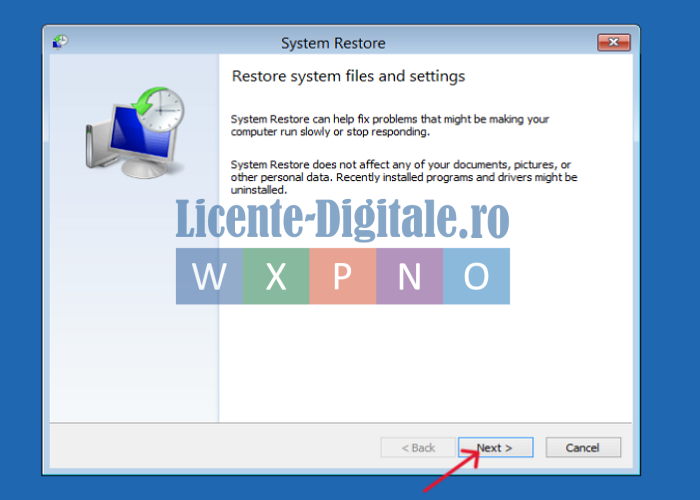
Apoi, urmează pașii afișați de asistent pentru a finaliza procesul de restaurare a sistemului.
Cum să faci System Restore în Windows 11 din CMD, folosind WinRE
În această metodă, vom folosi Windows Recovery Environment (WinRE) pentru a efectua restaurarea sistemului. Acest instrument de recuperare Windows te ajută să rezolvi problemele atunci când sistemul de operare se comportă neașteptat. Să vedem pașii pentru a restaura Windows 10/11 din WinRE.
Pasul 1. Descarcă Media Creation Tool de pe site-ul oficial Microsoft și creează un mediu/disc de instalare dacă nu ai deja unul. Dacă nu poți crea discul pe CD/DVD, poți face o unitate de recuperare folosind instrumentele integrate în Windows.
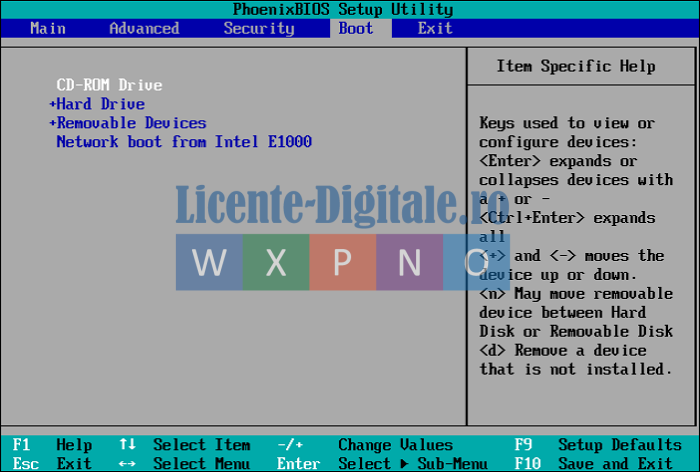
Pasul 2. Introdu discul în PC, pornește computerul și folosește tastele BIOS, precum F2, ESC etc. (variază în funcție de producător), pentru a intra în setările BIOS.
Pasul 3. Deschide meniul de boot și setează prioritatea de boot pentru a folosi CD/DVD-ul sau discul de instalare pentru a iniția Windows-ul. Schimbă ordinea de boot folosind tasta „+” și mută discul pe prima poziție. Apoi, apasă Enter sau F10 pentru a ieși din BIOS.
Pasul 4. Apasă Next pentru a accesa opțiunea Repair your computer (Repară computerul), apoi mergi la: Troubleshoot (Depanare) > Advanced options (Opțiuni avansate) > Command Prompt (Prompt de comandă).
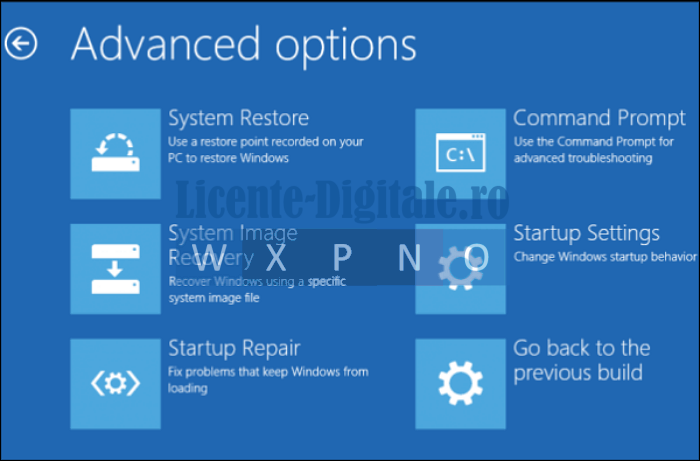
Pasul 5. Tastează „rstrui.exe” și apasă Enter pentru a lansa asistentul System Restore. Urmează instrucțiunile afișate pe ecran pentru a readuce modificările computerului la o stare anterioară.
Restaurarea sistemului din CMD poate fi destul de complicată. Uneori te poți bloca sau poți primi un mesaj de eroare care spune că System Restore nu s-a finalizat cu succes sau că Windows nu găsește imaginea de sistem pentru restaurare. Mai mult, sistemul poate afișa o fereastră pop-up care anunță că nu există niciun punct de restaurare. Din acest motiv, este recomandat să faci o verificare în prealabil înainte de a folosi această metodă.
Încearcă un software de backup și restaurare pentru Windows în loc de CMD
Dacă sistemul de operare nu reușește să finalizeze restaurarea prin CMD, fie în Safe Mode, fie în WinRE, te poți ajuta de un software profesional de backup și restaurare care să facă treaba în siguranță și fără bătăi de cap.
EaseUS Todo Backup, un software complet și gratuit de backup & recovery, îți permite să restaurezi Windows-ul în doar câțiva pași simpli. Mediul său de recuperare restaurează în siguranță imaginea de sistem, fără complicații. Ca soluție completă de backup și restaurare, programul poate clona, upgrada și transfera cu ușurință sistemul de operare Windows.
Cu funcția Security Zone, îți poți proteja datele de potențiale amenințări și poți face backup fișierelor pe un cloud drive pentru stocare la distanță. În plus, software-ul funcționează și pentru backup de discuri sau partiții.
Câteva avantaje ale EaseUS Backup Software:
-
Backup de sistem cu un singur click și recuperare rapidă
-
Transferă Windows 10 pe un alt computer
-
Clonează un hard disk și creează imagini de disc cu ușurință
-
Oferă 250 GB spațiu de stocare în Cloud gratuit
-
Transferă imaginea de sistem pe un alt drive
-
Realizează backup complet, incremental și diferențial
-
Cel mai bun software de sincronizare fișiere pentru Windows
👉 Descarcă acum EaseUS Todo Backup și restaurează imaginea de sistem direct din mediul de recuperare EaseUS.
Pasul 1.
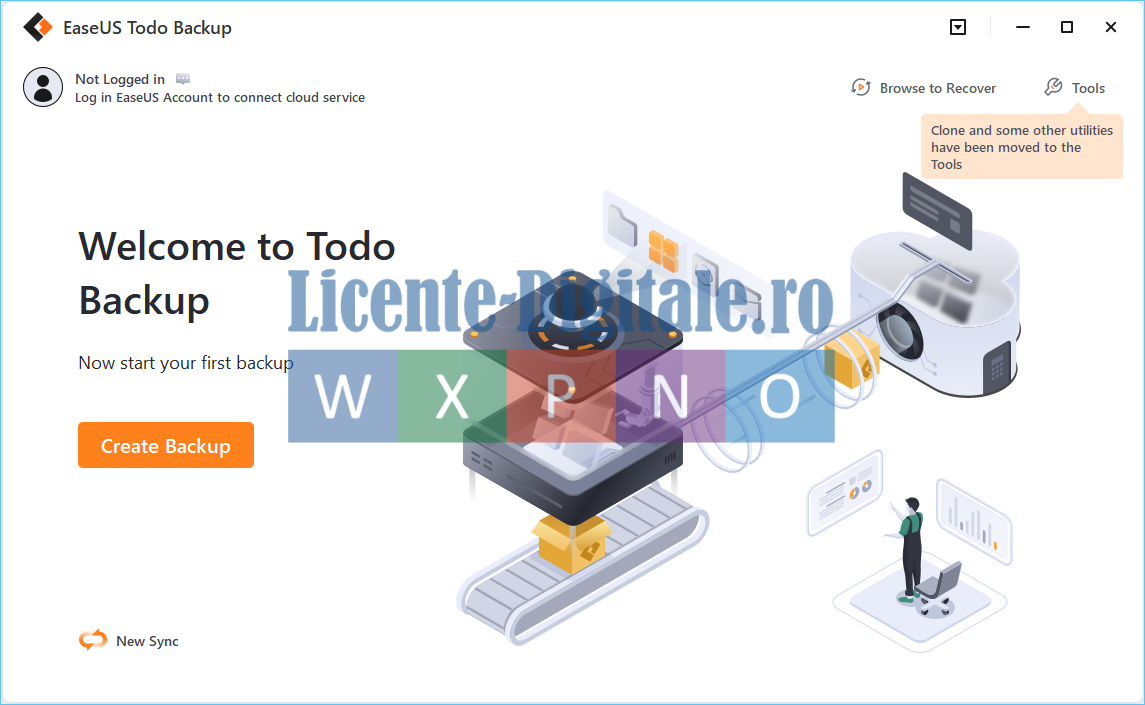
Deschide EaseUS Todo Backup pe computer, apasă pe Create Backup în ecranul principal, apoi apasă pe semnul întrebării mare pentru a selecta conținutul backup-ului.
Pasul 2. Pentru a face backup sistemului de operare Windows, apasă pe „OS” pentru a începe sarcina de backup.
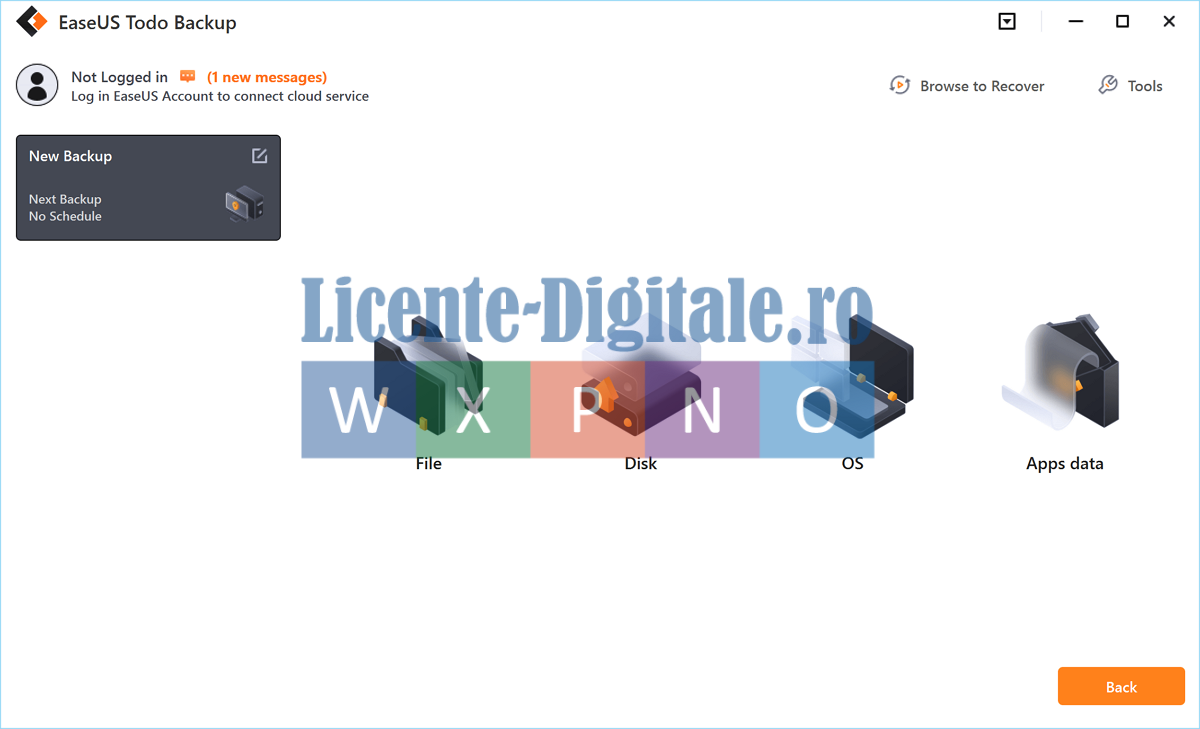
Pasul 3. Informațiile despre sistemul de operare Windows și toate fișierele și partițiile asociate sistemului vor fi selectate automat, astfel încât nu este nevoie să faci vreo alegere manuală în acest pas. Următorul pas este să alegi locația unde să salvezi backup-ul imaginii de sistem, dând click pe zona ilustrată.
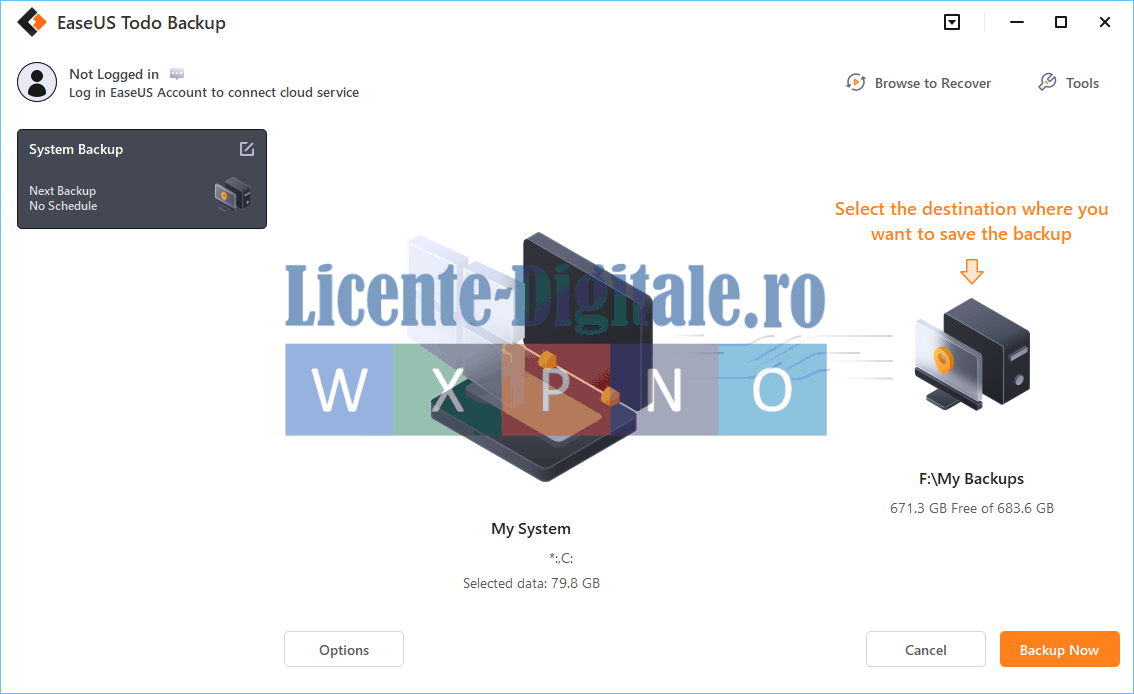
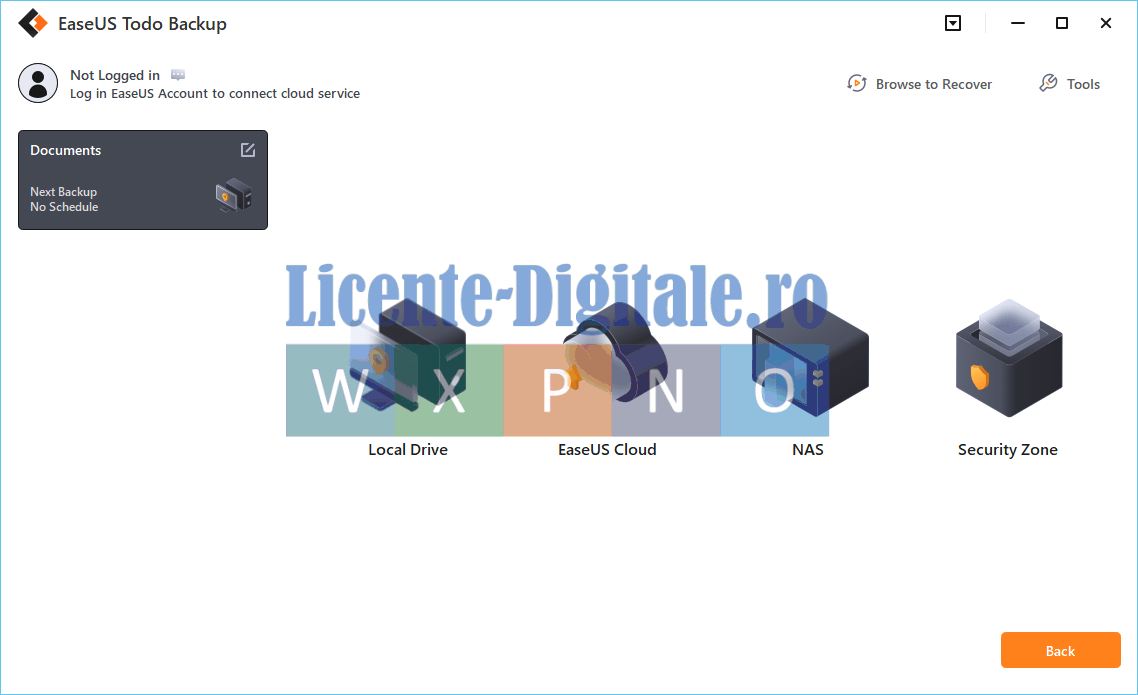
Pasul 4. Locația pentru backup poate fi un alt disc local de pe computer, un hard disk extern, o rețea, cloud sau NAS. În general, recomandăm să folosești un hard disk extern sau cloud pentru a păstra fișierele de backup ale sistemului în siguranță.
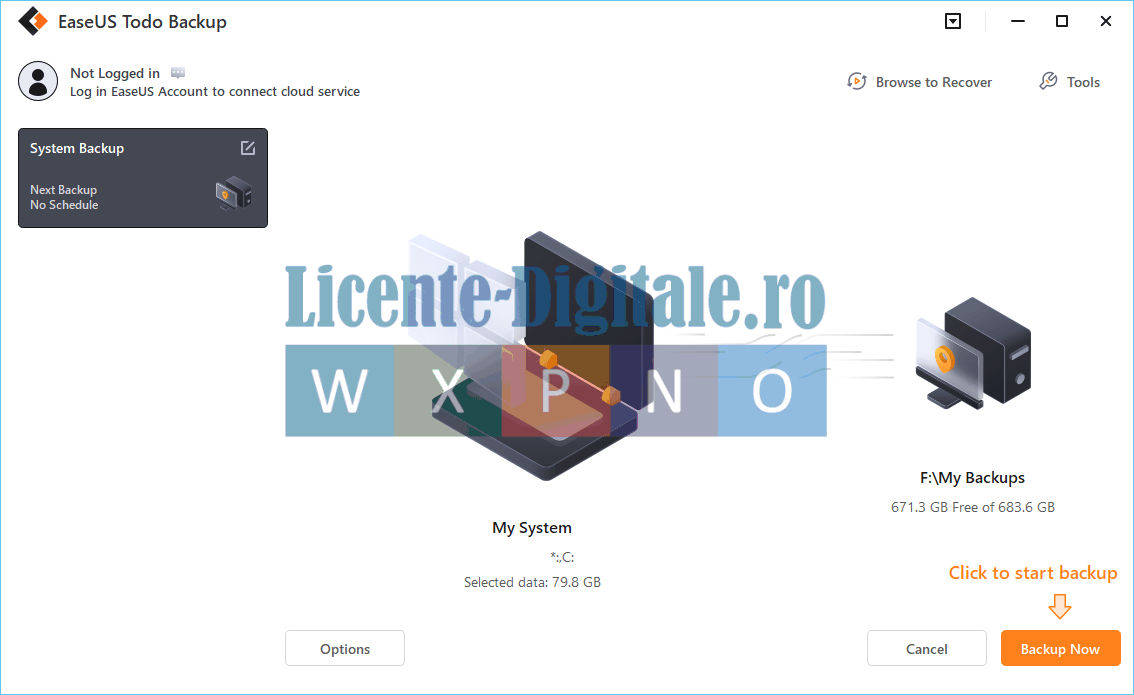
Pasul 5. Setări de personalizare, precum activarea unui program de backup automat (zilnic, săptămânal, lunar sau la un eveniment), precum și realizarea de backup diferențial sau incremental, sunt disponibile în butonul Options, dacă ești interesat.
Apasă pe „Backup Now”, iar procesul de backup al sistemului Windows va începe. Sarcina de backup finalizată va fi afișată în partea stângă sub formă de card.
Actualizăm sau descărcăm software pe PC-urile noastre în speranța unei performanțe mai bune sau a unei experiențe îmbunătățite. Însă, atunci când rezultatele nu sunt cele dorite, este recomandat să revii la o stare stabilă. System Restore te ajută să faci asta cu ușurință. Dacă ai un punct de restaurare, poți efectua restaurarea sistemului din Command Prompt în Windows 11, folosind Safe Mode sau WinRE.
Totuși, restaurarea prin CMD nu oferă întotdeauna cele mai bune rezultate și poate da erori neașteptate. În plus, nu îți poate recupera fișierele personale. De aceea, cea mai bună soluție este să creezi o imagine de sistem cu EaseUS Todo Backup și să o restaurezi în siguranță din mediul de recuperare, pentru a readuce PC-ul la o stare anterioară stabilă.
Întrebări frecvente despre cum să faci System Restore din Command Prompt în Windows 11
1. Cum restaurez Windows 11 folosind Command Prompt?
Lansează Command Prompt (CMD) cu drepturi de administrator și introdu comanda rstrui.exe. Această acțiune pornește asistentul System Restore, care îți va arăta instrucțiunile necesare pentru a finaliza restaurarea.
2. Cum rulez System Restore pe Windows 11?
Pentru a rula restaurarea sistemului, mergi la: Control Panel > Recovery > Open System Restore > Next și creează un punct de restaurare.
Ulterior, poți folosi CMD pentru a efectua System Restore ori de câte ori întâmpini probleme sau vrei să revii la o stare anterioară.
3. Cum activez System Restore din Command Prompt?
Deschide Command Prompt (CMD) ca administrator.
Tastează rstrui.exe și apasă Enter pentru a deschide System Restore Wizard.
Urmează instrucțiunile pentru a finaliza procesul.
4. Cum restaurez Windows 11 la o dată anterioară folosind Command Prompt?
Apasă Windows + R, tastează CMD și apasă Enter. Apoi apasă Ctrl + Shift + Enter pentru a deschide CMD cu drepturi de administrator.
Tastează rstrui.exe și apasă Enter.
Din asistentul System Restore, urmează instrucțiunile pentru a efectua restaurarea sistemului în Windows 11.