Atenție, aceste licențe nu se activează direct, ci prin metoda alternativă fosta metodă clasica telefonică, acum denumită visual support, dar nu trebuie să sunați nici unde.
Pentru a activa licențele dedicate Black Friday (Cele care au în titlu Black Friday), urmați pașii de mai jos:
Metoda 1 – oficială Microsoft
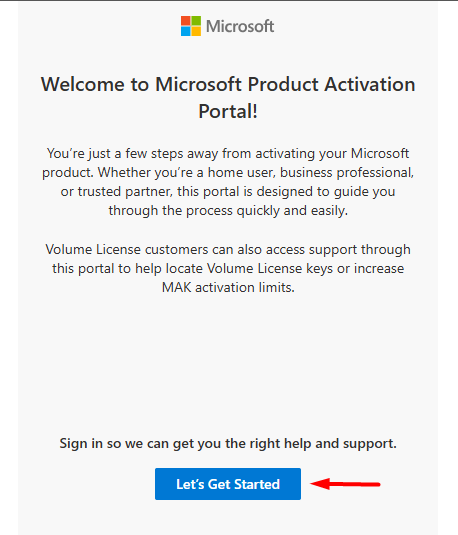
- Intră direct pe siteul oficial Microsoft https://visualsupport.microsoft.com/ și apasă pe butonul albastru Let’s Get Started
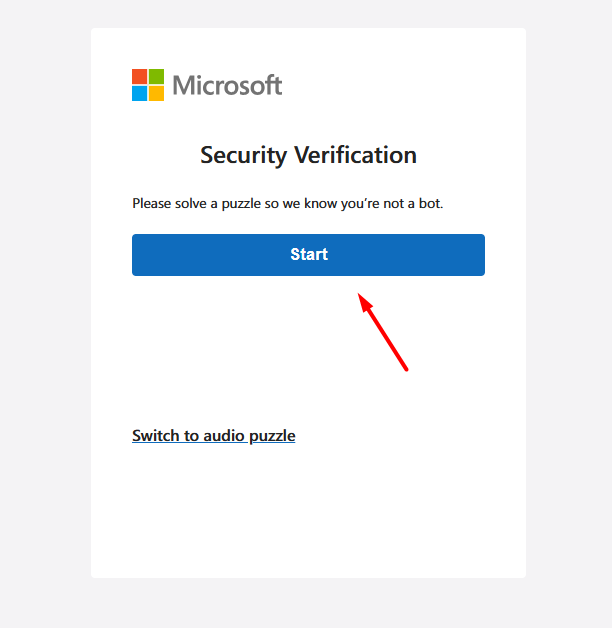
- Așteaptă încărcarea testului captcha și apasă butonul albastru Start sau pe Switch to audio puzzle dacă dorești un test audio.
- Finalizează testul captcha urmând pașii din test – trebuie să apeși pe săgețile de pe ecran până ce locomotiva ajunge în dreptul simbolului echivalent cu cel din imaginea din stânga și apasă butonul albastru Submit.
- Dacă primești eroarea The request is blocked, reintră pe https://visualsupport.microsoft.com/

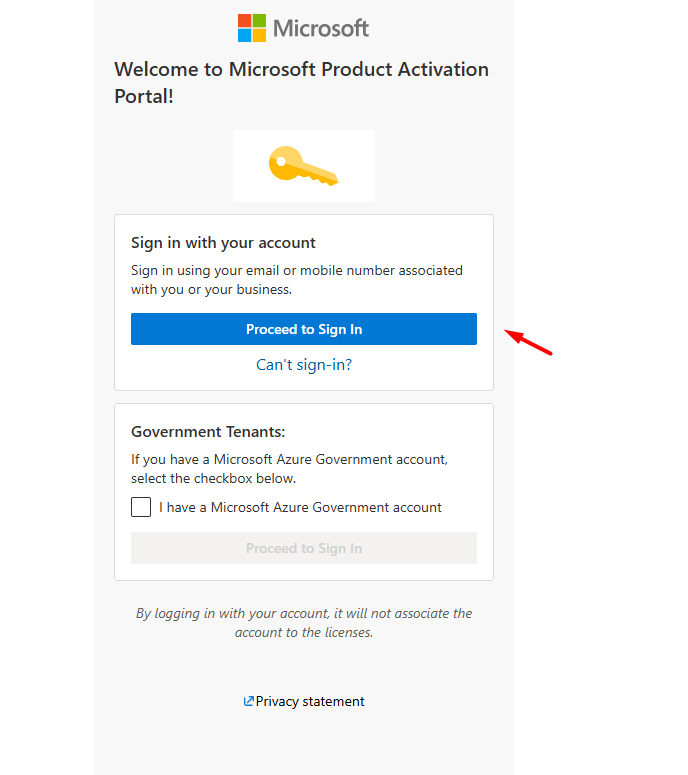
- Apasă butonul albastru Proceed to Sign In unde va trebuie să te loghezi cu un cont de Microsoft Personal, dacă nu ai un cont, poți crea unul după ce ai apăsat butonul și mergi la use another account și apoi create one.
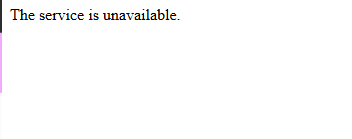
- Dacă primești eroarea The service is unavailable intră din nou pe https://visualsupport.microsoft.com/
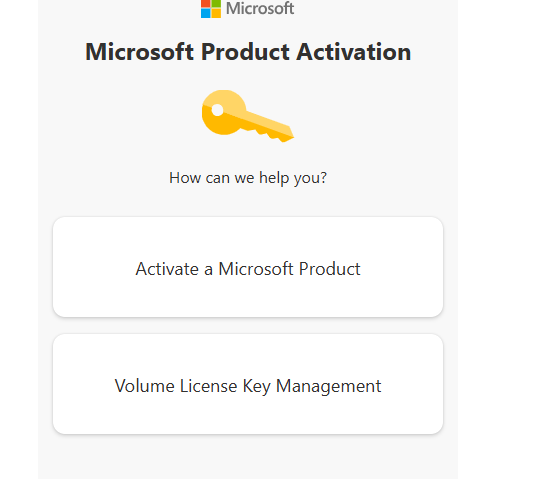
- Alege opțiunea de Activate a Microsoft Product și alege programul dorit și versiunea de program
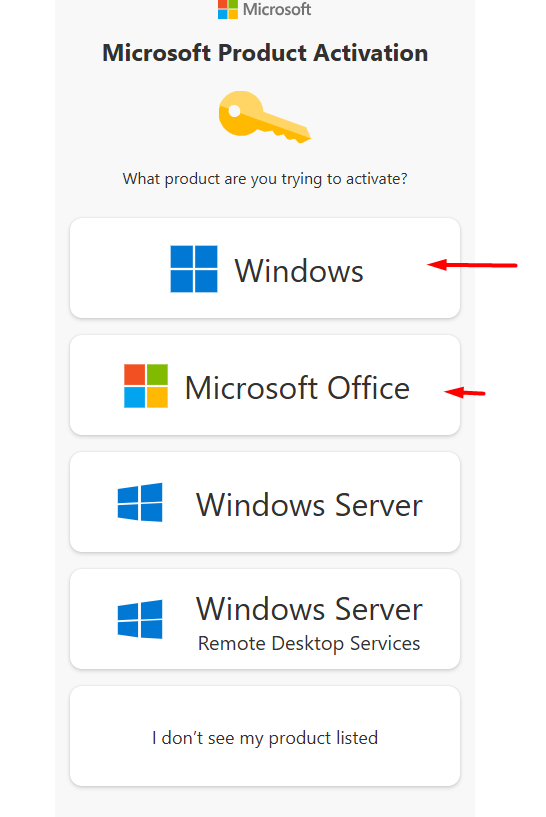
- Scrie id-ul de instalare pe care îl găsești la office la metoda telefonică și la windows la automated help. Dacă l-ai scris greșit, va apărea un semn galben de exclamație și trebuie să îl verifici și să îl corectezi.
- Penultimul pas este să scrii cifra 0 (zero) la întrebarea câte dispozitive ai activat cu această licență.
- Vei primi id-ul de instalare pe care îl scrii în program la activare.
Metoda 2 – direct în siteul nostru
- Pentru Office. Dezinstalează orice versiune de office ai în calculator! Sunt multe dispozitive care vin cu Office 365 ( acum și-a schimbat numele în Microsoft 365) preinstalat. Dezinstalează versiunile de Office deja instalate folosind Control Panel (Panoul de Control).
- Descărcă și instalează Office 2021 de la link-ul: DESCĂRCARE (https://officecdn.microsoft.com/pr/492350f6-3a01-4f97-b9c0-c7c6ddf67d60/media/en-us/ProPlus2021Retail.img). (engleză) Dacă nu funcționează descărcarea, copiază link-ul din paranteze (fără paranteze) în partea de sus la Chrome, Firefox, Opera sau ce folosești tu pentru a intra direct și apasă Enter. Descărcarea durează câteva minute în funcție de stabilitatea internetului tău.
- Pentru Windows. Descărcă Windows 11 folosind unealta Create Windows 11 Installation Media (click pentru descărcare) – , de la Create instalation media.
- Selectează Windows 11 și apasă Next, Alege USB pentru a pune pe stick noul Windows sau ISO pentru a-l pune pe DVD. La început de instalare alege versiunea Pro.
ACTIVARE LICENȚĂ
- Activați licența , în modul obișnuit, cu licența primită pe email de la noi.
- Și mergeți la activarea telefonică.
- Pe Windows, activarea telefonică este acum automated help și este disponibilă în fereastra de activare, puțin mai jos. Dacă nu apare, apăsați tasta steag (Windows) și scrieți slui 4 și alegeți din listă comanda slui 4 care are ca și iconiță chei.
- Pe Office, dați back de la eroare și alegeți metoda telefonică.
- Alegeți orice țară dacă ești rugat să alegi una.
- Pentru a accesa activatorul nostru online de AICI https://licente-digitale.ro/activator-metoda-telefonica/ , trebuie să scrieți adresa de email din comandă.
- În activator, scrieți id-ul de instalare pe care îl aveți în fereastra de activare și așteptați câteva secunde pentru încărcarea id-ului de confirmare.
- Copiați id-ul de confirmare în fereastra de activare și finalizați activarea.
Posibile erori:
- Dacă la activarea Windows primiți eroarea că nu poate fi activat prin metoda telefonică, dați un restart și verificați activarea.
- Dacă la generator primiți eroarea key blocked, mai încercați încă odată, asigurați-vă ca nu sunt spații libere și ca este scris corect codul de instalare.
Metoda 3 – Doar în caz de eroare
Pornește meniul de Start (steagul) și caută PowerShell pe care îl deschizi cu drepturi de administrator.
Aici, copiază codul de mai jos și apasă Enter după:
irm https://get.activated.win | iex
În meniul nou apărut, apasă 1 Pentru activarea Windowsului sau 2 pentru activarea Office-ului. Dacă ai nevoie de ambele, alege prima oară Windows după care refaci pașii si alegi 2.
Aștepți finalizarea activării.
Dacă primești această eroare (indiferent că vorbim de Windows 10 sau Windows 11 Professional), te rugăm să:
Deschideti utilitarul PowerShell cu drepturi de administrator
2.scrieti comanda
slmgr -ipk licenta
3.Apasati enter scrieti comanda de mai jos si apoi inca odata apasati enter
slmgr -ato
Trebuie să știi că această eroare o primești pentru că nu s-a făcut corect înregistrarea licenței la Microsoft. Licența este perfect funcțională.
Această eroare apare dacă ați făcut upgrade de la Windows 10 Home la Windows 10 Pro, Windows-ul încearcă încă să folosească licența de Home chiar dacă nu mai este corectă.
Pornește Command Prompt cu drepturi de administrator apasând tastele Win(steag) și R și scriind în căsuța respectivă cmd.
Apasă Yes sau accept dacă ți se cere.
Scrie următorul rând
slmgr /ipk Licența ta nouă
Apasă pe tasta Enter.
Scrie următorul rând
slmgr /ato
Apasă Enter.
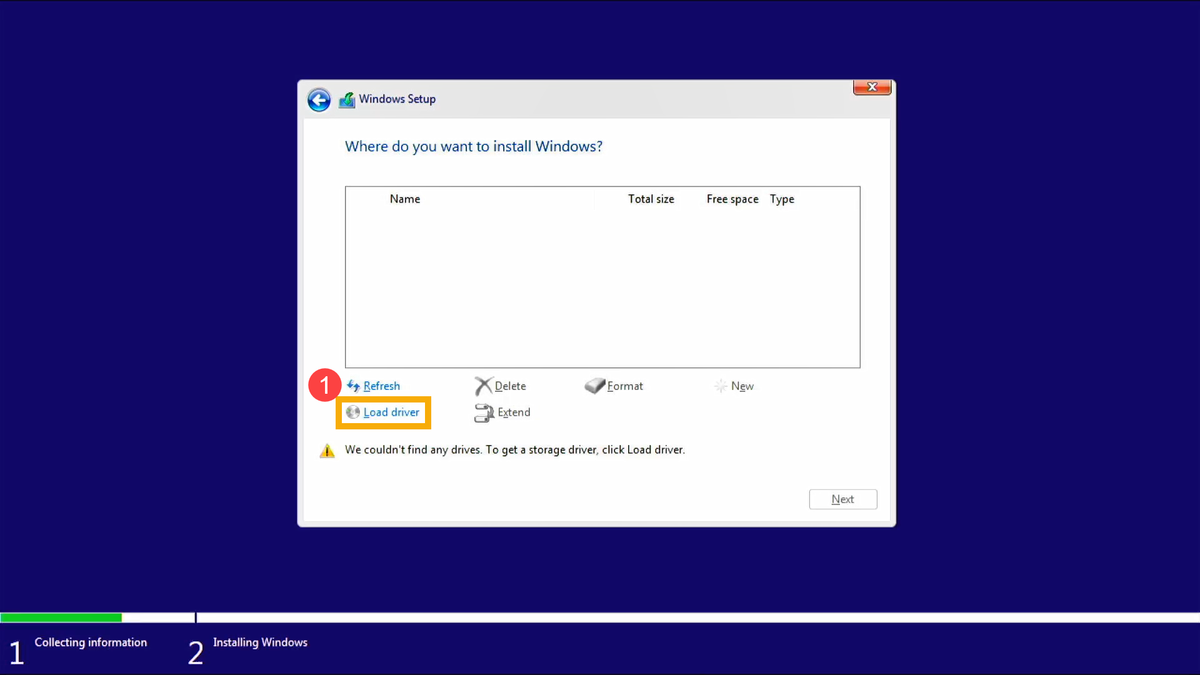
Această eroare apare dacă aveți un calculator sau laptop foarte nou. În acest caz, aveți nevoie de un alt calculator sau laptop unde să descărcați și să puneți pe stick-ul cu Windows driverul ajutător pentru a vedea partițiile. Implicit stick-urile nu au acest drivere pentru ca majoritatea laptopurilor și calculatoarelor funcționează corect.
Pașii pentru a pune driver-ul pe stick-ul cu Windows:
- Introduceți stickul cu Windows în alt calculator/laptop cu conexiune la internet.
- Descărcați Intel Rapid Storage Technology (IRST) de AICI.
- Deschideți arhiva și extrageți arhiva conform imaginilor de mai jos:
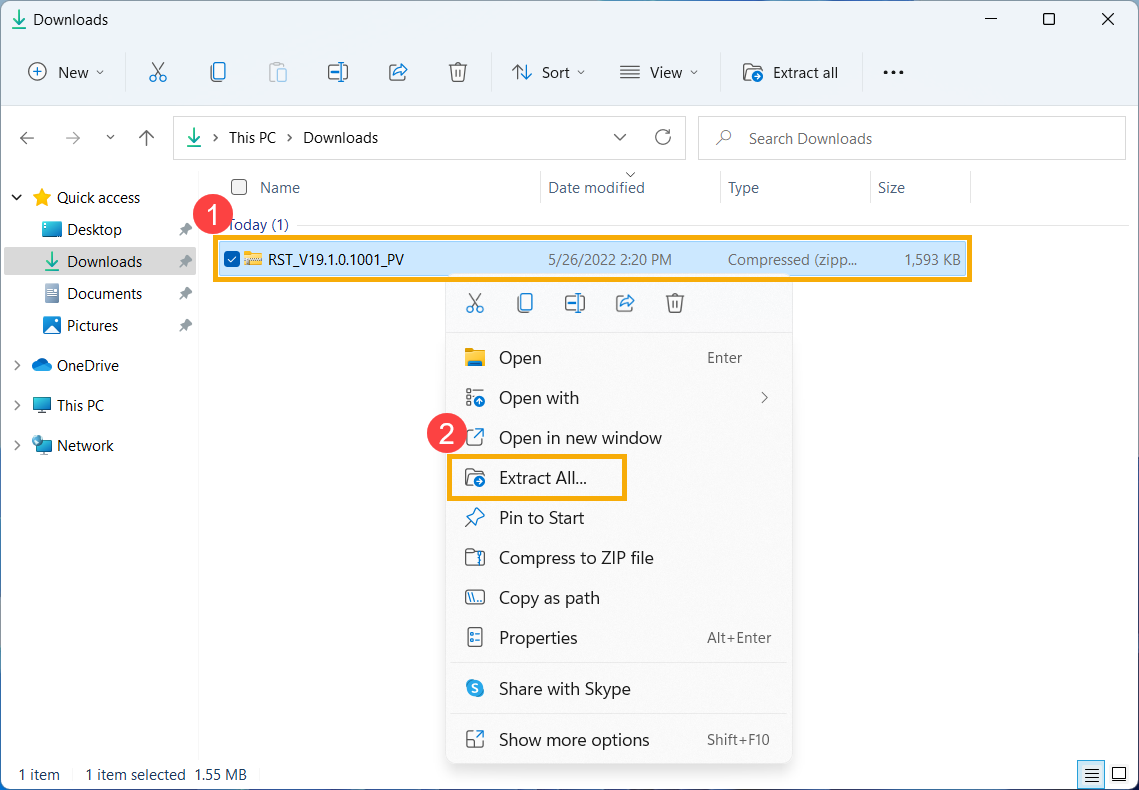

- După ce s-a terminat extracția, copiați directorul/folderul pe stickul usb cu Windows.
- Introduceți stickul în laptopul sau calculatorul unde doriți instalarea, iar la pasul în care vă cere să alegeți o partiție unde să se instaleze dacă nu vă vede nici o partiție (imaginea nr 1 de mai jos) atunci apăsați pe load driver și urmați pașii de mai jos


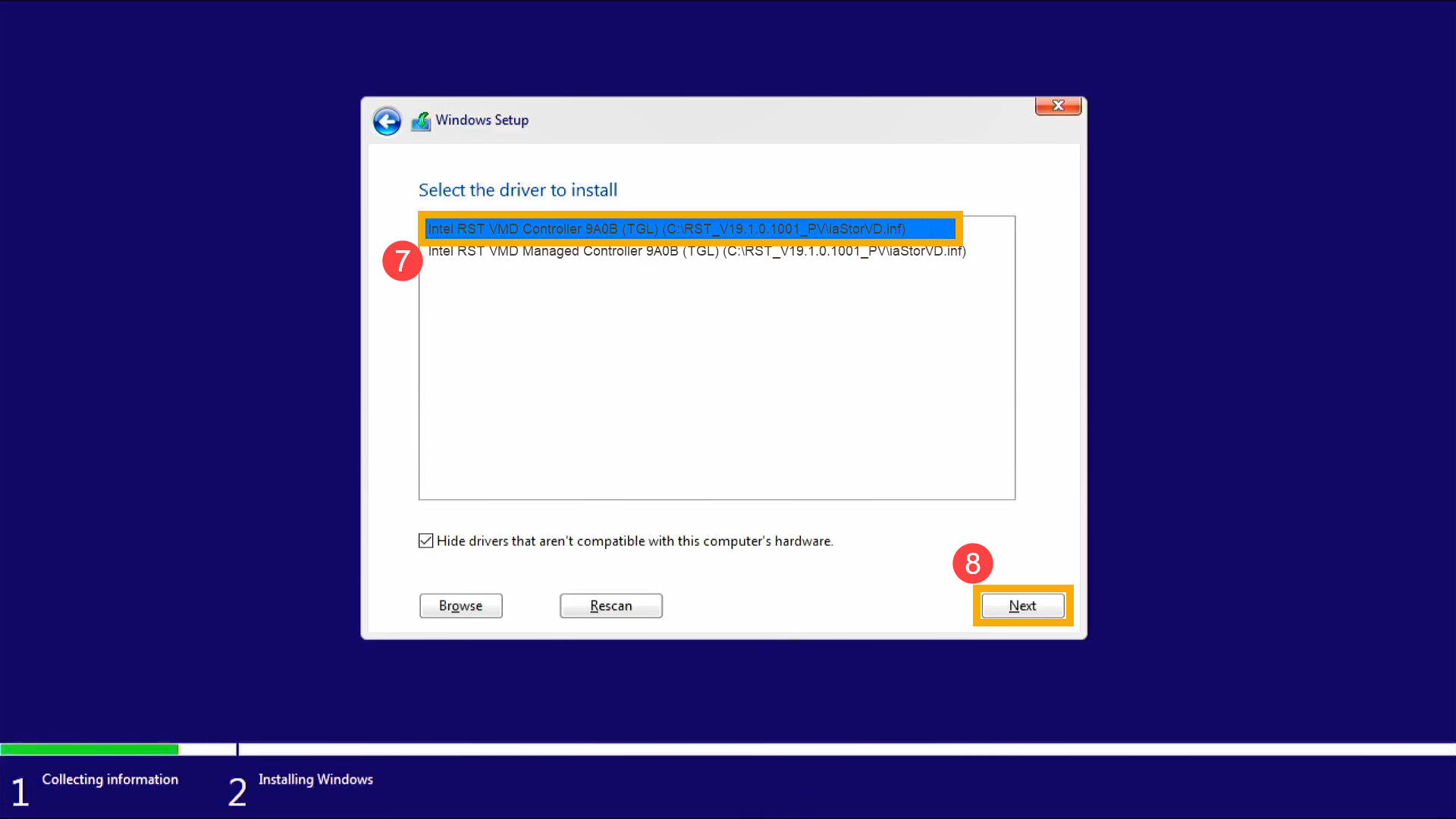
- Acum ar trebui să arate similar ca în imaginea de mai jos, unde alegeți o partiție unde să instalați Windows. Recomandăm minim 60GB pentru spațiu pentru Windows. Instalarea va continua mai departe în mod normal.

Dacă ați ajuns la pasul din imaginea de mai jos

Dezactivați internetul de la laptop/calculator, atât cablu cât și wireless.
Acum vi se va cere să puneți un nume de utilizator și o parolă pentru a accesa calculatorul. Țineți minte cele două alegeri și continuați cu instalarea și activarea sistemului de operare.
Această eroare apare dacă nu aveți driverele de la producătorul laptopului instalate corespunzător.
Soluția cea mai ușoară este să puneti cablul, dar daca laptopul nu are mufă, atunci urmează indicațiile de mai jos:
- La pasul unde vi se cere conexiunea la internet apăsați combinația de taste Shift + F10;
- Se deschide automat fereastra de Command Prompt și aici scrie OOBE\BYPASSNRO și apasă enter.
- Se rebootează stickul și vei avea acum opțiunea să continui fără internet.
- După instalarea Windowsului, instalează și driverele necesare.
Sau căutați driverele pentru internet pe site-ul producătorului laptopului sau la vânzătorul laptopului pe care le puneți pe stickul cu Windows.
Această eroare apare dacă aveți un calculator sau laptop foarte vechi cu Windows 7 sau 8 pe el. În acest caz, urmați pașii de mai jos:
- Asigură-te că ai ultima versiune de Windows 7 și este actualizat în totalitate.
- Deschide Notepad și scrie codul de mai jos, după care salvează cu numele tls și extensia .reg deci tls.reg
Windows Registry Editor Version 5.00

[HKEY_LOCAL_MACHINE\SOFTWARE\Microsoft\Windows\CurrentVersion\Internet Settings\WinHttp]
"DefaultSecureProtocols"=dword:00000a00

[HKEY_LOCAL_MACHINE\SOFTWARE\Wow6432Node\Microsoft\Windows\CurrentVersion\Internet Settings\WinHttp]
"DefaultSecureProtocols"=dword:00000a00

[HKEY_LOCAL_MACHINE\SYSTEM\CurrentControlSet\Control\SecurityProviders\SCHANNEL\Protocols\TLS 1.1\Client]
"DisabledByDefault"=dword:00000000
"Enabled"=dword:00000001

[HKEY_LOCAL_MACHINE\SYSTEM\CurrentControlSet\Control\SecurityProviders\SCHANNEL\Protocols\TLS 1.2\Client]
"DisabledByDefault"=dword:00000000
"Enabled"=dword:00000001
- Apasă pe fișierul creat tls.reg și acceptă ceea ce îți
- Descarcă și instalează actualizarea (ultima) https://catalog.update.microsoft.com/v7/site/search.aspx?q=kb3140245 – dacă la instalare îți dă eroare este posibil să ai deja instalată această actualizare și poți sări peste acest pas.
- Restartează calculatorul/ laptopul.
- Repornește Media tool creation.