Cum să actualizezi BIOS-ul HP pe Windows 11/10/8/7 cu EaseUS Todo Backup Home

Realizarea unei actualizări de BIOS pe HP este esențială dacă dispozitivul tău nu funcționează corect sau nu poate detecta hardware nou. Există mai multe metode prin care poți face o actualizare de BIOS. Acest ghid prezintă trei modalități de a actualiza BIOS-ul pe computerul HP și îți va introduce și o soluție eficientă de backup pentru PC-ul tău.
BIOS-ul ajută la stabilirea comunicării între toate componentele computerului în timpul procesului de pornire. Dispozitivul tău poate eșua la pornire dacă BIOS-ul nu funcționează corect. Actualizarea BIOS-ului ajută la rezolvarea problemelor atunci când apar erori. Știi cum să faci o actualizare de BIOS pe un HP? Care sunt avantajele unei astfel de actualizări? Acest ghid EaseUS răspunde în detaliu la aceste întrebări.
💾 Fă backup computerului înainte de actualizarea BIOS-ului HP
Protejarea datelor de pe laptop sau desktop este importantă înainte de a începe procesul de actualizare a BIOS-ului. Este esențial să faci backup, pentru că nu poți ști niciodată când PC-ul tău ar putea înceta să funcționeze. EaseUS Todo Backup este o soluție de încredere pentru realizarea backup-ului pe computerul HP înainte de actualizările de BIOS.
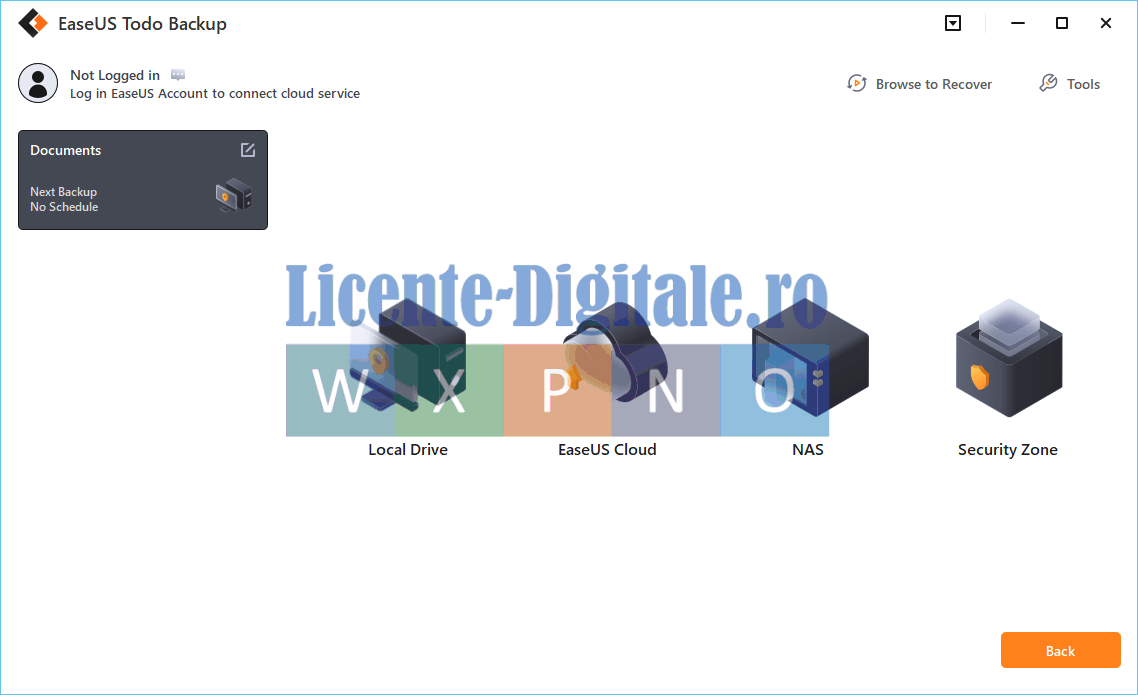
💽 Acest software de backup și recuperare îți permite să creezi copii de siguranță în câteva secunde. Poți recupera fișierele oricând ai nevoie prin funcția „Restore”. EaseUS Todo Backup îți permite să salvezi datele de pe HP pe un hard extern, stocare locală sau în cloud.
🌐 De asemenea, poți transfera datele pe o rețea sau NAS și ai acces la tehnici avansate de backup precum incremental, diferențial și programat.
🔑 Caracteristicile cheie ale instrumentului includ:
-
💾 Backup și restaurare date PC.
-
📂 Stocare pe multiple căi (HDD, extern, NAS, cloud).
-
⚡ Eficiență sporită a backup-ului.
-
🔐 Backup-uri securizate cu parolă.
-
📅 Suport pentru backup zilnic, săptămânal sau lunar.
-
🔄 Suport pentru backup automat, incremental sau diferențial.
⬇️ Descarcă EaseUS Todo Backup astăzi pentru a-ți salva fișierele eficient.
👉 Pentru a începe, urmează acești pași simpli.
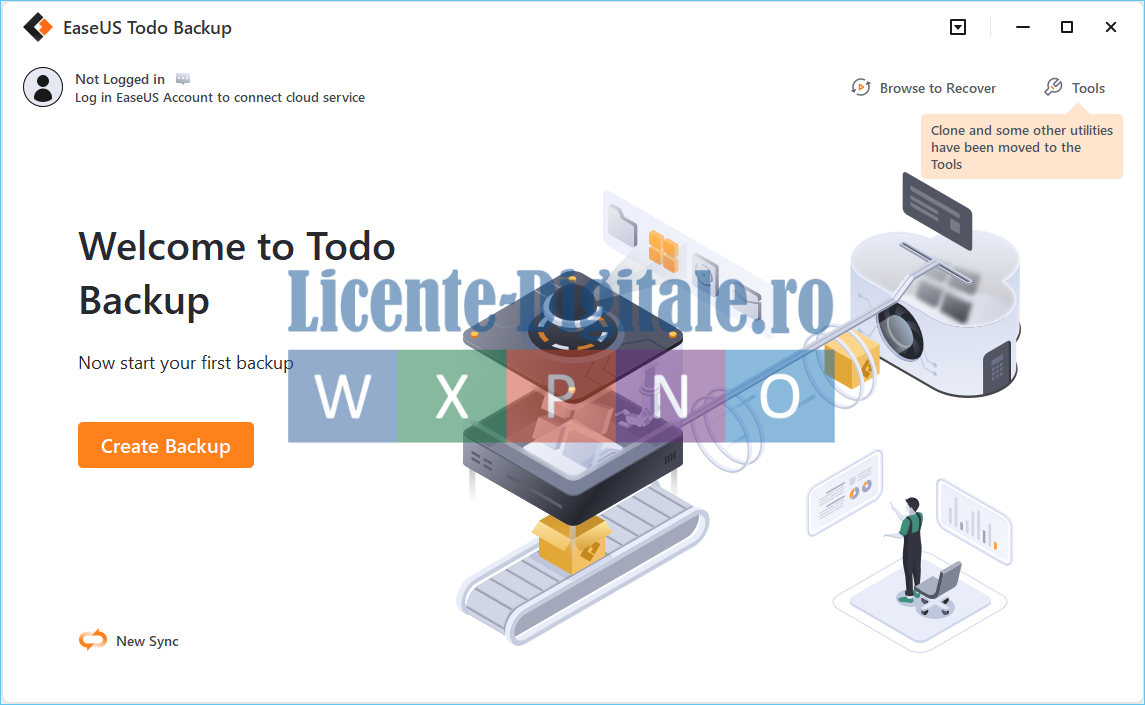
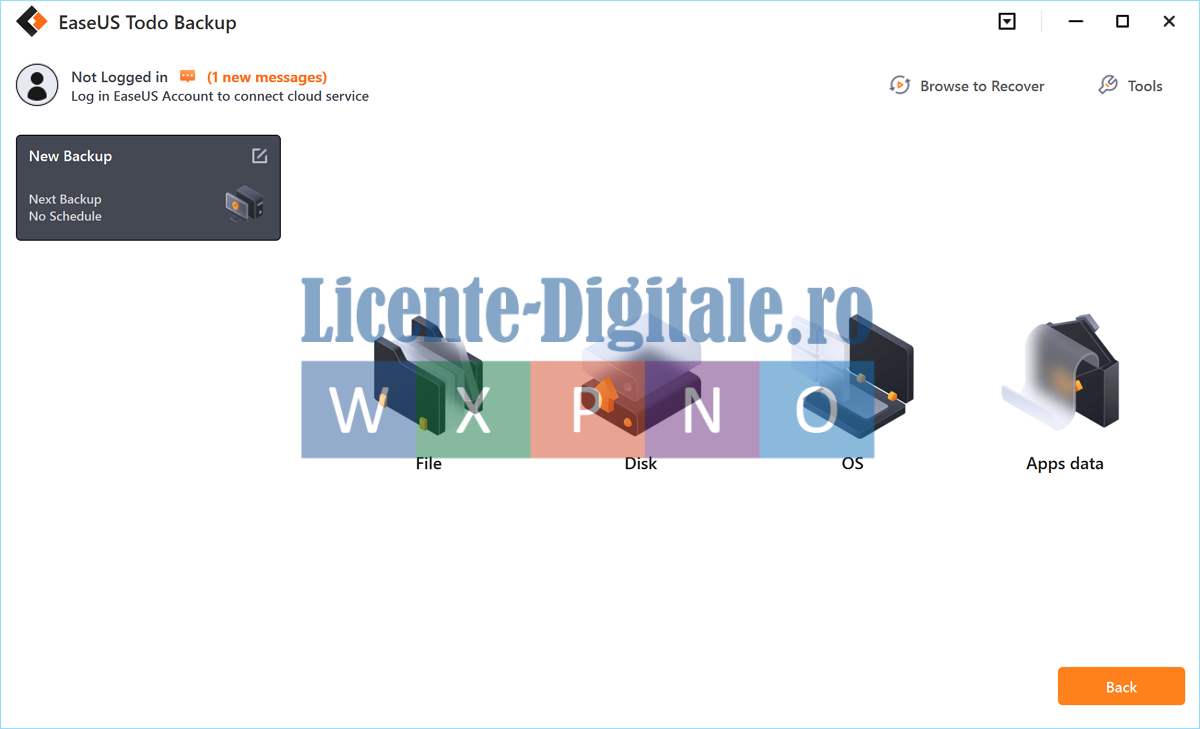
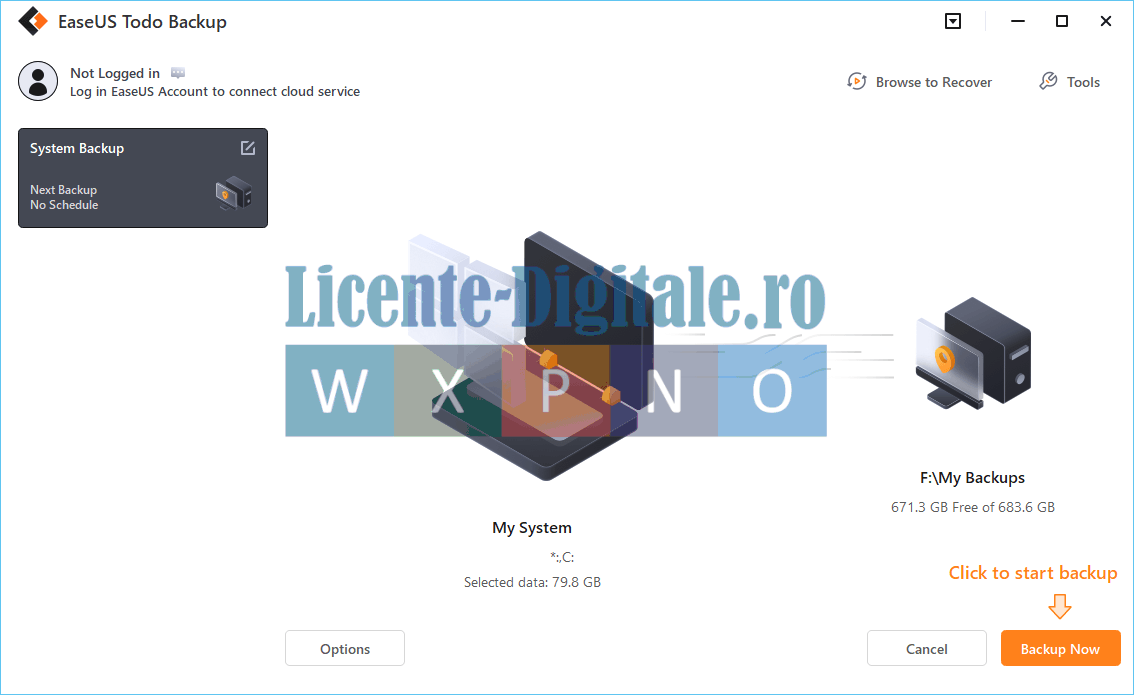
▶️ Pasul 1. Deschide EaseUS Todo Backup pe computer, apasă pe Create Backup din ecranul principal, apoi fă clic pe semnul mare de întrebare pentru a selecta conținutul backup-ului.
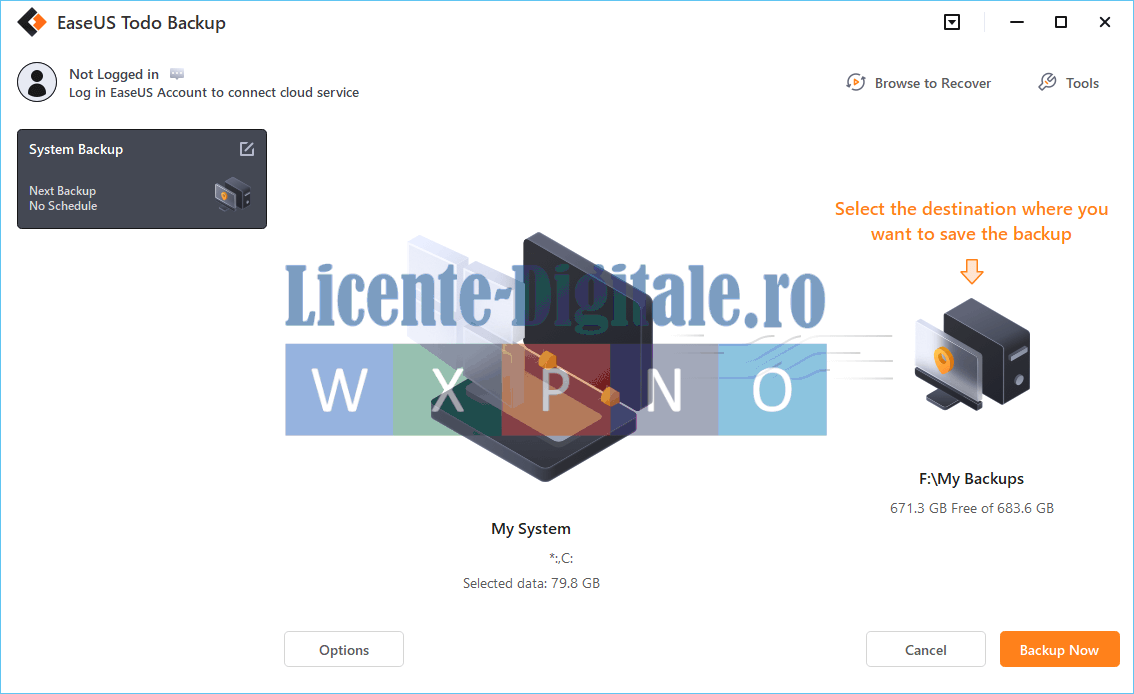
▶️ Pasul 2. Pentru a face backup sistemului de operare Windows, apasă pe „OS” pentru a începe sarcina de backup.
💻Cum să actualizezi BIOS-ul pe un laptop sau PC HP
🛠️ Metoda 1. Folosește HP Support Assistant pentru actualizarea automată a BIOS-ului
💡 Computerele HP au o funcție specială numită „HP Support Assistant”. Acest instrument actualizează automat diverse componente ale dispozitivului, inclusiv BIOS-ul. Trebuie să descarci aplicația de pe site-ul oficial HP. Apoi, urmează pașii de mai jos:
-
▶️ Pasul 1. Tastează „HP Support Assistant” în bara de căutare și apasă Enter pentru a o lansa.
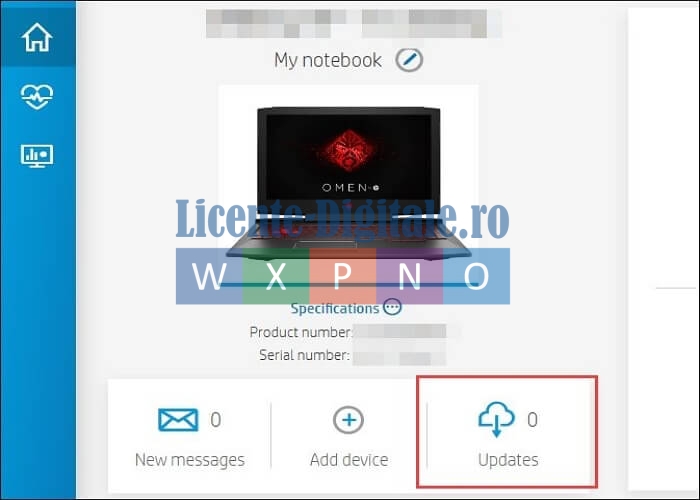
- ▶️ Pasul 2. Fă clic pe opțiunea „Updates”.
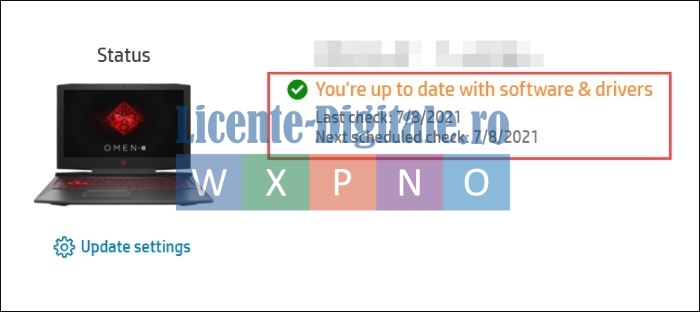
- ▶️ Pasul 3. Verifică dacă ai actualizări în așteptare.

-
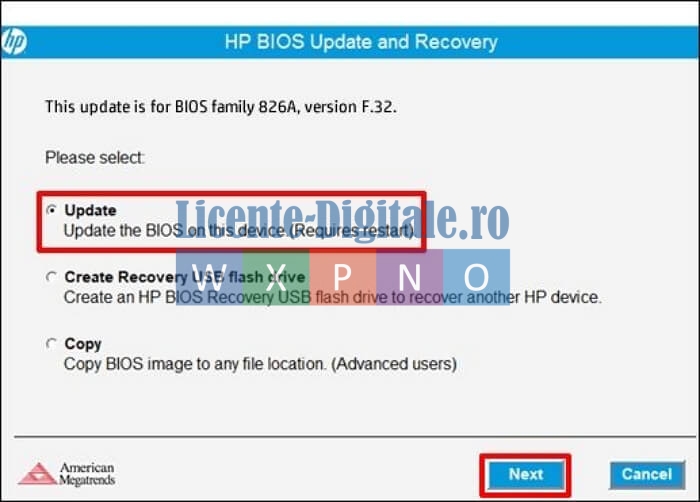
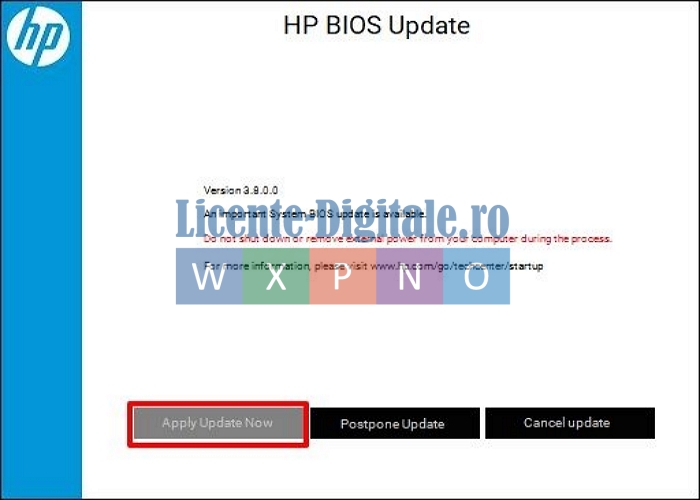
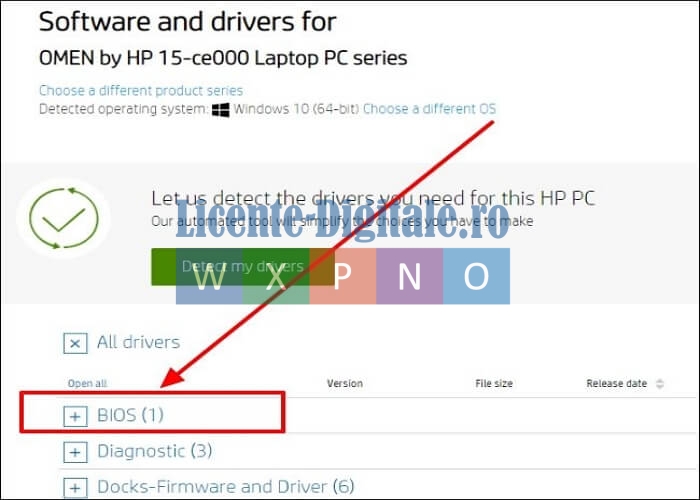
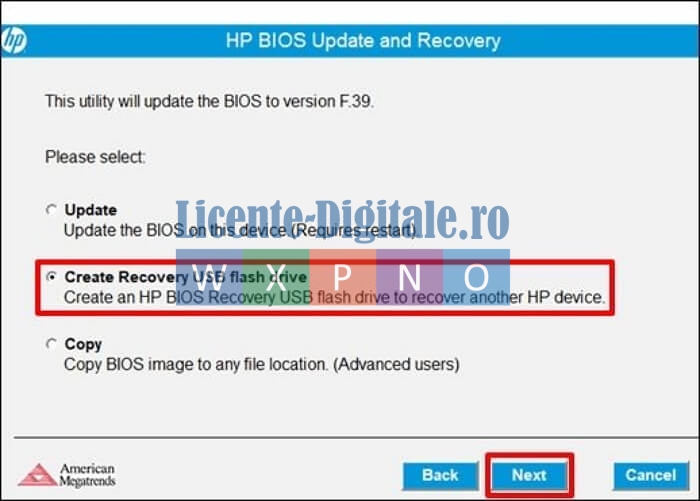
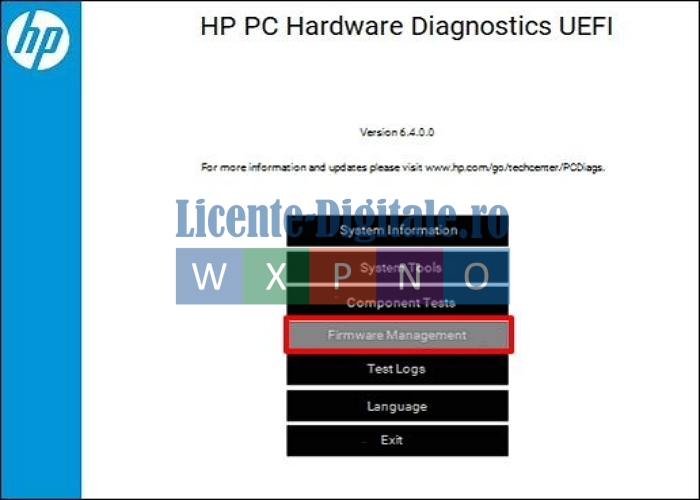
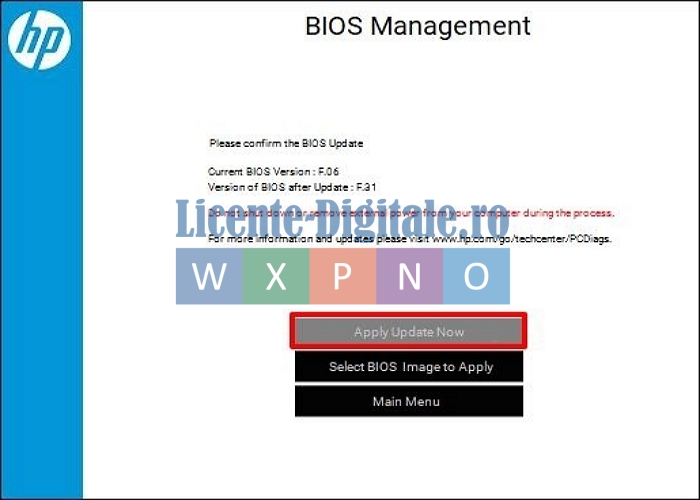
🔧 O actualizare de BIOS HP este esențială după instalarea unui hardware nou sau atunci când computerul întâmpină bug-uri. Aceasta ajută la îmbunătățirea stabilității și funcționalității sistemului. Funcția HP „Support Assistant” actualizează automat BIOS-ul.
-
💾 Este recomandat să faci întotdeauna backup datelor înainte de o actualizare de BIOS.
-
☁️ EaseUS Todo Backup te ajută să faci acest lucru convenabil. Îți permite să salvezi fișierele în cloud, pe un dispozitiv extern, pe rețea etc. Descarcă EaseUS Todo Backup astăzi pentru cele mai bune strategii de backup.
❓ Întrebările frecvente pe acest subiect includ:
1️⃣ Ce este actualizarea BIOS-ului HP?
Aceasta presupune actualizarea driverelor BIOS la cea mai nouă versiune, prin site-ul producătorului. O actualizare de BIOS îmbunătățește stabilitatea și funcționalitatea sistemului.
2️⃣ Cum știu dacă trebuie să îmi actualizez BIOS-ul?
Poți fi nevoit să faci acest lucru din cauza:
-
🖥️ Instalării de hardware nou.
-
🐞 Bug-urilor din sistem.
-
⚡ Problemelor hardware ascunse.
O actualizare este esențială în aceste situații.
3️⃣ Ar trebui să fac o actualizare de BIOS HP?
Nu este nevoie să actualizezi BIOS-ul dacă PC-ul tău HP funcționează perfect. Asta pentru că update-urile pot influența modul în care dispozitivul funcționează. Trebuie să faci actualizarea doar atunci când instalezi hardware nou sau când întâmpini vulnerabilități de securitate ce afectează dispozitivul.
4️⃣ Este sigură actualizarea BIOS-ului HP?
✔️ Răspunsul este DA. O actualizare de BIOS este sigură, deoarece îmbunătățește modul de funcționare al sistemului, crescând stabilitatea și performanța. Prin urmare, nu este dăunătoare. Totuși, nu este nevoie să faci update dacă PC-ul tău funcționează corect.