EaseUS Todo Backup Home – Ghid complet pentru backup și restaurare


Într-o lume în care fișierele digitale au devenit esențiale – de la documente personale, la fotografii, videoclipuri și proiecte de lucru – pierderea datelor poate fi un dezastru. Un virus, o eroare de sistem sau chiar un simplu hard disk defect îți poate șterge ani întregi de amintiri și muncă.
EaseUS Todo Backup Home este soluția care te scapă de aceste griji. Cu un singur software, poți face backup complet al sistemului, clonare de HDD/SSD și restaurare rapidă atunci când ai nevoie. Iar partea cea mai bună: este gândit pentru utilizatori casnici, adică ușor de folosit și accesibil.

Ce este EaseUS Todo Backup Home?
EaseUS Todo Backup Home este versiunea premium a popularei soluții de backup creată de compania EaseUS. Spre deosebire de varianta Free, aceasta oferă funcții avansate care îți dau liniștea că datele tale sunt mereu protejate: backup automat, clonare de disc, transfer sistem pe alt PC și suport prioritar.
Este compatibil cu Windows 11, 10, 8 și 7, ceea ce îl face o alegere universală pentru majoritatea utilizatorilor.
De ce să alegi varianta Home și nu Free?
Mulți utilizatori pornesc cu versiunea gratuită a EaseUS Todo Backup, dar se lovesc rapid de limitări. Varianta Home aduce exact acele funcții de care ai nevoie dacă vrei să te bazezi pe backup pe termen lung.
Avantaje ale variantei Home:
-
Backup complet al sistemului de operare, nu doar fișiere individuale
-
Programare automată a backup-urilor (zilnic, săptămânal, lunar)
-
Clonare HDD/SSD fără pierdere de date
-
Suport pentru backup pe Cloud sau NAS
-
Restaurare instantanee a sistemului după crash
-
Asistență tehnică prioritară
👉 Cu alte cuvinte, dacă îți pasă de siguranța datelor tale, diferența de preț se amortizează imediat la prima problemă reală.
| Funcționalitate | Gratuit❌ | EaseUS Todo Backup Home ✅ |
|---|---|---|
| Backup și Restaurare | ✔️ | ✔️ |
| Clonare Sistem | ❌ | ✔️ |
| Restaurare Universală | ❌ | ✔️ |
| Smart Backup – backup programat la 30 min | ❌ | ✔️ |
Funcții principale explicate
EaseUS Todo Backup Home nu este doar un program de backup simplu. Hai să vedem pe scurt ce poate face:
1. Backup complet de sistem și fișiere
Poți salva o copie a întregului sistem sau doar a fișierelor importante. În caz de nevoie, restaurezi totul cu câteva click-uri.
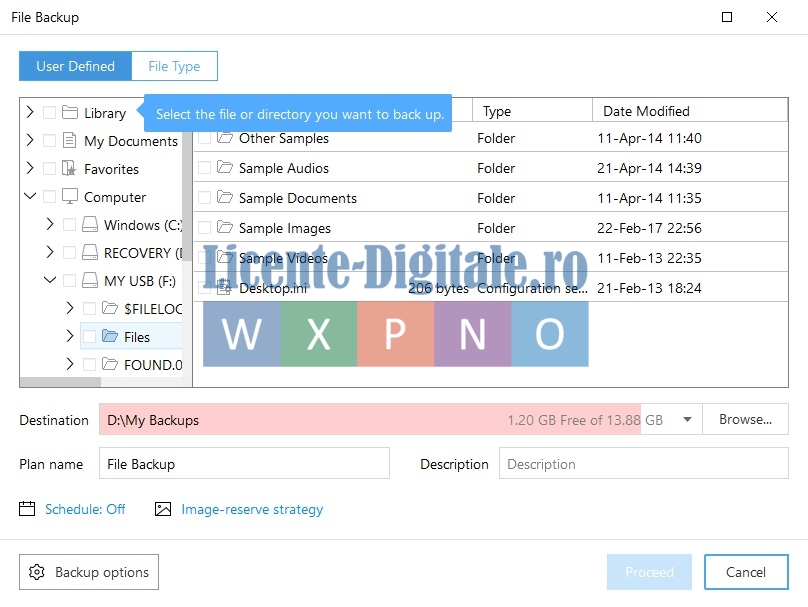
Unul dintre avantajele EaseUS Todo Backup Home este simplitatea. Nu trebuie să fii expert IT pentru a-ți proteja datele. Pașii sunt foarte clari:
-
Instalezi programul și îl deschizi.
-
Alegi dacă vrei să salvezi fișiere individuale („File Backup”) sau întregul sistem de operare („System Backup”).
-
Selectezi locația de destinație: un hard disk extern, un server NAS sau chiar Cloud.
-
Apeși pe „Proceed” și procesul începe imediat.
Durata backup-ului depinde de cantitatea de date – pentru fișiere mici poate dura câteva minute, iar pentru un sistem complet mai mult – dar în orice caz, procesul se desfășoară automat, fără intervenția ta
2. Backup programat (automated scheduling)
Nu trebuie să îți mai amintești să faci backup manual. Poți seta programări automate – zilnice, săptămânale sau lunare.
3. Clonare HDD sau SSD
Dacă îți schimbi hard diskul cu un SSD mai rapid, EaseUS îți permite să copiezi sistemul exact cum este, fără reinstalări și pierderi.
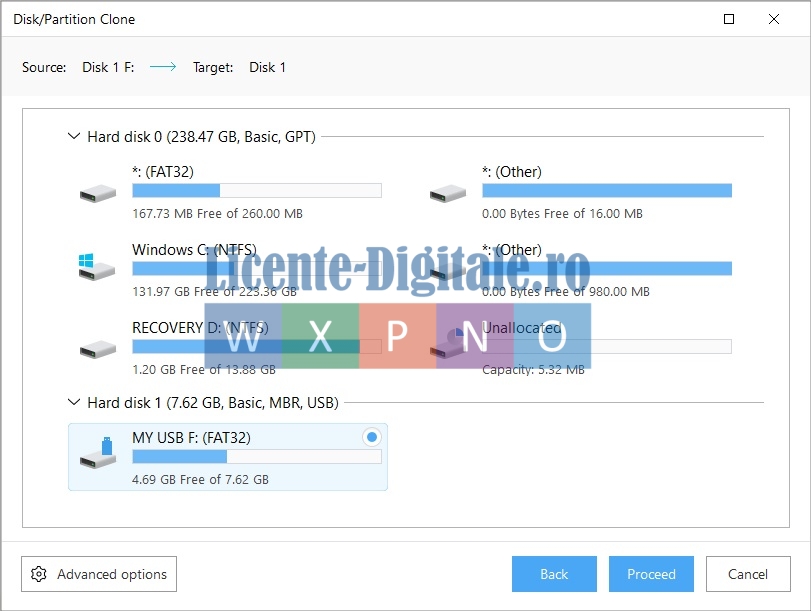
Clonarea HDD/SSD cu EaseUS Todo Backup Home este soluția ideală pentru upgrade de PC. În loc să reinstalezi Windows și toate programele, pur și simplu muți totul pe noul disc.
Pașii principali:
-
Conectezi noul SSD la PC.
-
Alegi opțiunea „Clone” din interfața EaseUS.
-
Selectezi discul sursă (HDD) și discul destinație (SSD).
-
Apeși „Proceed” și aștepți finalizarea procesului.
În final, noul SSD devine complet funcțional, cu Windows, fișiere și aplicații intacte. Tot ce trebuie să faci este să îl setezi ca unitate de boot.
4. Backup pe Cloud și NAS
Poți salva backup-urile și în afara PC-ului, pe servicii Cloud sau servere NAS, pentru siguranță suplimentară.
5. Restaurare rapidă
În caz de crash, poți reporni tot sistemul exact în starea anterioară – fără stres și fără pierderi.
La fel de simplu cum faci backup, poți și restaura datele sau chiar întregul sistem. Pașii sunt clari:
-
Deschizi aplicația EaseUS Todo Backup Home.
-
Alegi secțiunea „Recovery”.
-
Selectezi fișierul de backup dorit (poate fi unul de fișiere sau unul de sistem).
-
Apeși pe „Restore” și aștepți finalizarea procesului.
➡️ Dacă restaurezi fișiere, le poți salva în locația originală sau într-un folder nou.
➡️ Dacă restaurezi sistemul complet și Windows nu mai pornește, vei avea nevoie de un mediu bootabil creat cu EaseUS Todo Backup
Scenarii de utilizare în viața reală
EaseUS Todo Backup Home devine util în multe situații:
-
📂 Protecție pentru documentele de lucru – freelanceri, antreprenori, profesori care nu-și permit să piardă fișiere importante.
-
📸 Salvarea amintirilor – fotografii, clipuri video de familie.
-
💻 Upgrade hardware – când treci pe SSD și nu vrei să reinstalezi tot.
-
🛠️ Recuperare rapidă după crash – viruși, Windows corupt, erori de sistem.
Concluzie – merită EaseUS Todo Backup Home?
Dacă vrei un software care să fie:
✔ simplu de folosit,
✔ accesibil ca preț,
✔ sigur pentru datele tale,
atunci EaseUS Todo Backup Home este alegerea potrivită.
Pierderea datelor nu mai este o problemă de „dacă”, ci de „când”. Cu Todo Backup Home, răspunsul tău este deja pregătit.
👉 Recomandare: descarcă EaseUS Todo Backup Home chiar acum și încearcă-l. Mai bine faci backup azi, decât să regreți mâine.
Imagini preluate de pe informer.com