Windows 11 26H2: consum de RAM mai mic și actualizare pas cu pas

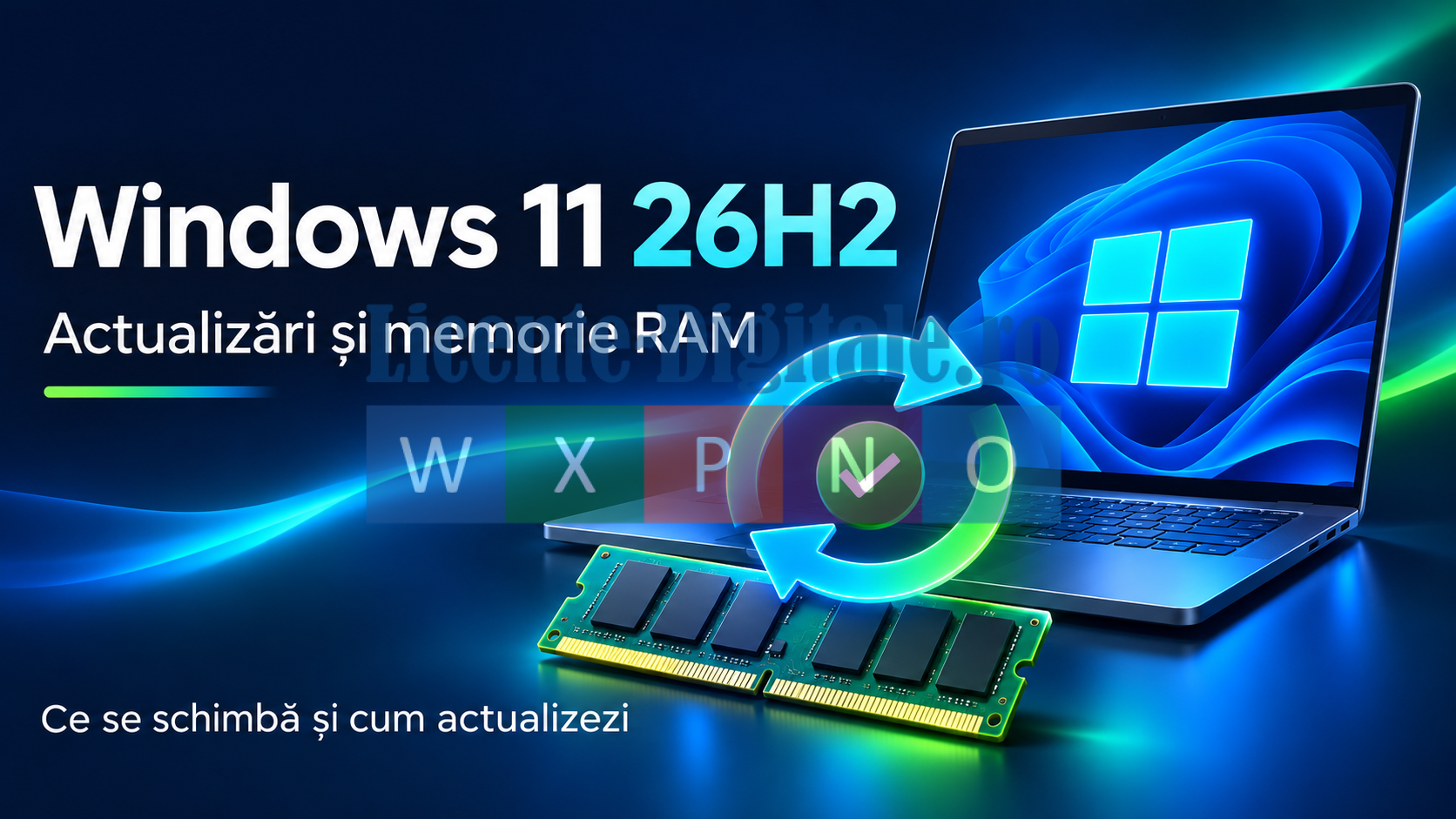
Actualizările Windows 11 pot reduce consumul de memorie RAM și pot îmbunătăți modul în care calculatorul răspunde atunci când folosești mai multe aplicații. Pentru sistemele cu 8 GB RAM, aceste optimizări pot face diferența în activități precum navigarea pe internet, lucrul cu documente, gestionarea e-mailurilor sau facturarea.
Testele recente care compară Windows 11 25H2 cu Windows 11 26H2 indică îmbunătățiri în utilizarea memoriei. Totuși, rezultatele trebuie interpretate corect: economia de RAM depinde de configurație, aplicațiile deschise și actualizările deja instalate.
Mai jos explicăm ce arată testele, de ce este important să păstrezi sistemul actualizat și cum instalezi actualizările disponibile.
Windows 11 26H2 vs. 25H2: ce arată testele de consum RAM?
Windows Central a comparat cele două versiuni pe același laptop cu 8 GB RAM. Valorile raportate pentru memoria fizică utilizată au fost:
| Scenariu de utilizare | Windows 11 25H2 | Windows 11 26H2 | Reducere aproximativă |
|---|---|---|---|
| În repaus, după pornire | 5,3 GB | 4,1 GB | 1,2 GB — aproximativ 23% |
| 10 file Edge, Word, Slack și Spotify | 7,0 GB | 6,6 GB | 0,4 GB — aproximativ 6% |
| 20 de file Edge și mai multe aplicații | 7,3 GB | 6,8 GB | 0,5 GB — aproximativ 7% |
Cea mai mare reducere procentuală apare în repaus. În sarcină, diferențele sunt mai mici, dar câteva sute de MB pot conta pe un calculator cu memorie limitată.
Testul compară însă 26H2 cu o versiune 25H2 veche de aproximativ un an. Rezultatele reflectă și îmbunătățirile acumulate între timp, nu doar schimbarea versiunii. Fiind măsurători realizate pe un singur laptop, acestea nu garantează aceleași rezultate pe toate calculatoarele.
Ce confirmă Microsoft despre optimizarea memoriei?
În anunțul din 3 noiembrie 2026, Microsoft prezintă optimizări pentru calculatoarele cu 8 GB RAM, inclusiv gestionarea mai eficientă a memoriei și reducerea unor consumuri de fundal.
Compania raportează:
- până la 20% îmbunătățire a responsivității;
- până la 40% multitasking mai rapid, într-un scenariu intern de laborator.
Aceste procente descriu performanța în condițiile testate, nu reducerea procentuală a consumului de RAM.
Pentru îmbunătățirile prezentate, Microsoft indică Windows 11 26H2, build 26300.9818 sau ulterior, împreună cu aplicațiile actualizate. Unele optimizări sunt distribuite prin actualizările Microsoft Edge, Microsoft 365 și Teams.
De ce este important să păstrezi Windows 11 actualizat?
Actualizările reprezintă o parte necesară a întreținerii calculatorului. Pe lângă funcțiile noi, acestea pot include corecții de securitate, remedieri ale erorilor și îmbunătățiri de funcționare.
Dacă amâni constant instalarea lor, poți continua să folosești o versiune fără optimizările deja disponibile.
Totuși, afirmația că orice actualizare Windows reduce automat consumul de RAM este greșită. Efectul depinde de modificările incluse și de modul în care folosești calculatorul.
Pentru un PC utilizat zilnic la comenzi, facturare, documente și e-mail, este util să rezervi periodic un interval pentru actualizări și repornire. Astfel, întreținerea sistemului nu îți întrerupe activitatea într-un moment nepotrivit.
Cum actualizezi Windows 11, pas cu pas
1. Pregătește calculatorul
Înainte de instalare:
- salvează documentele și proiectele deschise;
- fă o copie de siguranță a fișierelor importante;
- conectează laptopul la alimentare;
- asigură-te că ai o conexiune stabilă la internet;
- eliberează spațiu dacă Windows semnalează că acesta este insuficient.
Dacă dispozitivul este administrat de o companie, respectă politica de actualizare stabilită de responsabilul IT.
2. Deschide Windows Update
Accesează:
Start → Setări → Windows Update → Căutați actualizări
Dacă interfața este în engleză:
Start → Settings → Windows Update → Check for updates
Windows va verifica actualizările disponibile pentru dispozitivul tău.
3. Descarcă și instalează actualizările oferite
Dacă sunt disponibile actualizări, selectează Descărcați și instalați / Download & install, după caz.
Pentru trecerea la Windows 11 26H2, verifică dacă această versiune apare explicit în lista oferită calculatorului.
4. Repornește calculatorul
Când instalarea solicită repornirea, salvează lucrările și selectează Reporniți acum / Restart now sau programează repornirea într-un interval potrivit.
Nu opri forțat calculatorul în timpul instalării. După revenirea în Windows, verifică din nou pagina Windows Update pentru eventuale actualizări rămase. Procedura de bază este cea recomandată de Microsoft pentru instalarea actualizărilor.
5. Verifică versiunea și buildul instalat
Pentru a vedea ce versiune folosești:
- Apasă Windows + R.
- Introdu winver.
- Apasă Enter.
Fereastra afișată indică versiunea Windows și numărul buildului. Denumirea generală „Windows 11” nu este suficientă pentru a identifica nivelul actualizărilor instalate.
Actualizează și aplicațiile, nu doar Windows
Actualizarea sistemului de operare nu înlocuiește toate actualizările programelor instalate.
Deschide Microsoft Store și folosește opțiunea de verificare a actualizărilor. Denumirea și poziția acesteia pot varia în funcție de versiunea interfeței. Microsoft recomandă verificarea actualizărilor pentru a păstra aplicațiile la zi.
Pentru programele instalate separat, folosește funcția proprie de actualizare sau instrucțiunile producătorului.
Această etapă este relevantă deoarece o parte dintre optimizările anunțate de Microsoft vin prin actualizările aplicațiilor, nu exclusiv prin Windows Update.
Ce faci dacă Windows 11 26H2 nu apare în Windows Update?
Disponibilitatea poate depinde de compatibilitatea dispozitivului, distribuirea actualizării și politicile organizației. Microsoft poate aplica blocaje temporare pe configurațiile pentru care sunt identificate probleme de compatibilitate.
Instalează actualizările oferite și verifică mesajele afișate în Windows Update. Nu ocoli un blocaj de compatibilitate doar pentru a obține o posibilă economie de RAM.
Poți consulta și pagina Microsoft privind disponibilitatea și problemele cunoscute pentru Windows 11 26H2.
Cum verifici consumul de RAM după actualizare?
Pentru o comparație utilă, păstrează condiții cât mai apropiate înainte și după actualizare.
- Deschide aceleași aplicații, documente și file de browser.
- Apasă Ctrl + Shift + Esc pentru a deschide Managerul de activități.
- Accesează Performanță → Memorie.
- Verifică și secțiunea Procese, pentru a identifica aplicațiile care folosesc cea mai multă memorie.
- Urmărește cât de repede răspunde calculatorul când treci între aplicații.
Evită comparația în timpul descărcării sau instalării actualizărilor, deoarece activitățile respective modifică încărcarea sistemului.
Un procent mai mic de RAM ocupat nu dovedește singur că PC-ul este mai rapid. Windows utilizează memoria disponibilă și pentru păstrarea datelor utile în cache. Microsoft subliniază că rezultatul relevant este cât de bine răspunde calculatorul, nu cantitatea de memorie rămasă nefolosită.
Întrebări frecvente despre Windows 11 și consumul de RAM
Actualizarea la Windows 11 26H2 reduce sigur memoria RAM utilizată?
Nu pe orice calculator și nu în orice aplicație. Testele indică îmbunătățiri în anumite condiții, iar rezultatul trebuie evaluat pe configurația folosită.
Este suficient să am instalat Windows 11?
Nu. Contează versiunea și buildul instalat, precum și actualizarea aplicațiilor. Un sistem care nu a fost actualizat de mult timp poate să nu includă îmbunătățirile recente.
Un calculator cu 8 GB RAM devine potrivit pentru orice activitate?
Nu. Optimizările software nu înlocuiesc memoria fizică necesară unor sarcini solicitante. Dacă activitatea depășește constant capacitatea calculatorului, actualizarea poate ajuta, dar nu elimină limita hardware.
Trebuie să instalez o versiune Windows Insider?
Nu pentru procedura prezentată în acest articol. Folosește actualizările publice oferite dispozitivului prin Windows Update.
Este suficient să descarc actualizările fără să repornesc?
Dacă Windows solicită repornirea, aceasta trebuie efectuată pentru aplicarea completă a actualizărilor respective. Programeaz-o astfel încât să nu pierzi lucrările deschise.
Păstrează Windows și aplicațiile actualizate, finalizează repornirile solicitate și verifică rezultatul în activitatea ta reală. Reducerea consumului de RAM este un beneficiu posibil al optimizărilor recente, iar întreținerea regulată te ajută să beneficiezi de îmbunătățirile disponibile.